
Giocare su PC nel 2025 significa affrontare titoli che richiedono una combinazione di potenza, stabilità, ottimizzazione software e gestione termica avanzata. Molti giocatori si concentrano solo sull’hardware, ma gran parte delle prestazioni reali dipende da come il sistema è configurato e mantenuto. Un PC ottimizzato offre frame rate più alti, maggiore reattività, meno stuttering e una esperienza visiva superiore, anche senza cambiare componenti.
Perché l’Ottimizzazione è Fondamentale
Ottimizzare il PC significa ottenere un’esperienza di gioco più fluida, più stabile e più reattiva. Nel 2025 i giochi sono progettati per sfruttare in modo intensivo GPU, CPU, RAM e storage, mettendo alla prova anche configurazioni moderne. Una corretta ottimizzazione riduce input lag, elimina micro-scatti, evita colli di bottiglia, mantiene temperature più basse e permette al sistema di durare più a lungo. Inoltre, ottimizzare le risorse aiuta a mantenere FPS costanti, indispensabili nei giochi competitivi.
Il numero di FPS determina quanto un gioco appare fluido e reattivo. A 30 FPS l’esperienza è minima, accettabile solo per giochi narrativi. A 60 FPS il gameplay diventa stabile e piacevole. Sopra i 120 o 144 FPS, fondamentali per il competitivo, l’input lag diminuisce e i movimenti risultano più precisi. Gli FPS variabili creano invece instabilità visiva e perdita di controllo. Comprendere l’importanza della fluidità significa capire perché l’ottimizzazione incide tanto sulla qualità dell’esperienza finale.
I Componenti Chiave che Determinano le Prestazioni nei Giochi Moderni
La GPU è il cuore delle prestazioni grafiche, responsabile del rendering e del numero di fotogrammi. La CPU gestisce fisica, IA, simulazioni e può diventare un collo di bottiglia se troppo debole rispetto alla scheda video. La RAM (almeno 16 GB) permette un caricamento rapido dei dati, mentre gli SSD NVMe migliorano drasticamente i tempi di avvio e lo streaming delle texture. Il monitor, con refresh elevato e tecnologie come FreeSync o G-Sync, determina il livello reale di fluidità percepito. Ogni componente deve lavorare in modo equilibrato per ottenere il massimo.
I driver video aggiornati migliorano compatibilità, stabilità e prestazioni. Ogni nuova versione include ottimizzazioni specifiche per i giochi recenti, correzioni di bug e miglioramenti delle performance. Per schede NVIDIA si utilizza GeForce Experience, mentre per AMD l’aggiornamento avviene tramite Radeon Software. Aggiornare i driver può aumentare gli FPS fino al 15 percento in titoli ottimizzati. Dopo l’installazione è consigliabile un riavvio completo del sistema.
Attivare la Modalità Gioco di Windows
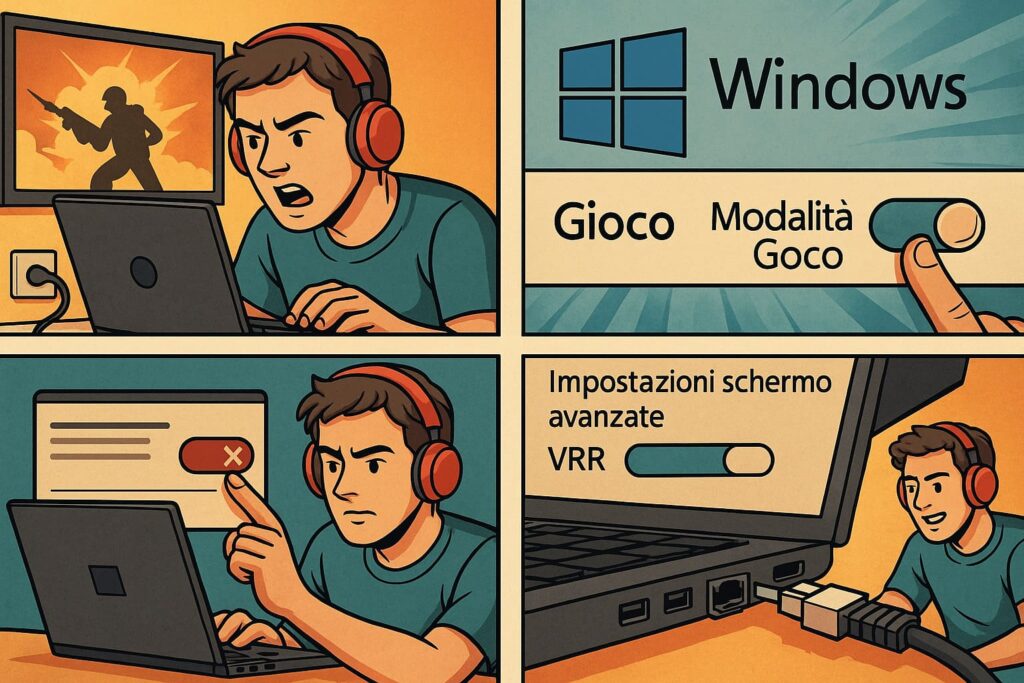
La Game Mode di Windows migliora le prestazioni assegnando priorità ai processi di gioco e limitando quelli in background. In questo modo si riducono micro-lag, interruzioni, scansioni improvvise e altri disturbi. Inoltre, la Game Mode sospende gli aggiornamenti di Windows durante le sessioni, mantenendo la CPU focalizzata esclusivamente sul gioco. L’attivazione richiede pochi secondi, ma porta benefici importanti alla stabilità.
La configurazione manuale dei parametri NVIDIA e AMD permette di ottenere un notevole incremento delle prestazioni. Su NVIDIA è utile impostare Prestazioni Massime, disattivare il V-Sync, attivare Low Latency Mode Ultra, ridurre il filtro delle texture e abilitare l’ottimizzazione multithread. Su AMD conviene attivare Radeon Anti-Lag, abilitare Radeon Boost, disattivare il risparmio energetico e impostare la qualità su Prestazioni. Questi interventi riducono l’input lag e aumentano la reattività del sistema anche del 20 percento.
Configurare il Monitor per Sfruttare Tutti gli Hertz
Un monitor non configurato correttamente limita la resa finale della GPU. La prima ottimizzazione consiste nel selezionare il refresh rate più alto disponibile, come 120, 144 o 240 Hz. Attivare FreeSync o G-Sync riduce tearing e stuttering. Impostare le modalità Low Input Lag e ottimizzare l’overdrive migliora la nitidezza degli oggetti in movimento. È utile regolare luminosità, contrasto, gamma e profili colore per una migliore visibilità, specialmente nei giochi competitivi dove i dettagli nelle zone scure fanno la differenza.
Le impostazioni energetiche predefinite limitano la potenza della CPU per risparmiare energia. Attivando il piano Prestazioni Elevate (o Prestazioni Massime) si impedisce al sistema di ridurre la frequenza di clock durante le sessioni di gioco. Disattivare la sospensione selettiva delle porte USB, impostare il processore al 100 percento e ottimizzare le impostazioni PCI Express evita cali improvvisi di prestazioni. Su laptop è essenziale giocare collegati alla corrente e mantenere attiva la modalità ad alte prestazioni.
Gestire i Processi in Background

Molti cali di FPS derivano da applicazioni non necessarie in esecuzione. Tramite Task Manager è possibile chiudere browser, software di editing, servizi cloud e aggiornamenti attivi. Disattivare programmi dall’avvio riduce il consumo iniziale di memoria. Nei giochi competitivi è raccomandato disattivare temporaneamente la scansione in tempo reale dell’antivirus per evitare micro-blocchi durante le partite. Un sistema pulito in background permette alla CPU di concentrarsi esclusivamente sul gioco.
Ogni gioco moderno include decine di impostazioni grafiche regolabili. La risoluzione deve essere uguale a quella del monitor, ma può essere ridotta se necessario. Le ombre sono tra gli elementi più pesanti per la GPU, quindi abbassarle migliora notevolmente gli FPS. Le tecnologie DLSS e FSR offrono qualità elevata con carichi molto più leggeri. Effetti come motion blur, profondità di campo e aberrazione cromatica possono essere disattivati per ottenere una visione pulita e un aumento immediato delle prestazioni.
Accelerazione Hardware, Ottimizzazione dello Storage, Prestazioni di Rete e Gestione delle Temperature
Attivare l’Hardware Accelerated GPU Scheduling riduce latenza e ritardi nella gestione dei frame. Gli SSD devono avere TRIM attivo e almeno 10 percento di spazio libero per garantire velocità costanti. Per il gaming online è consigliabile usare il cavo Ethernet, ottimizzare il QoS del router e scegliere DNS performanti. La temperatura è uno dei fattori più critici: basta uno strato di polvere per far salire le temperature e ridurre le prestazioni. Pulire il case, sostituire la pasta termica, migliorare il flusso d’aria e aggiungere ventole può evitare il thermal throttling.
La GPU resta il componente più importante, seguita da una CPU equilibrata per evitare colli di bottiglia. Per il gaming moderno servono almeno 16 GB di RAM, ma 32 GB migliorano la stabilità. I driver video andrebbero aggiornati mensilmente. L’overclock può migliorare le prestazioni, ma va testato con attenzione. Per ridurre l’input lag è utile disattivare il V-Sync, attivare le modalità low latency e impostare refresh elevati. Le temperature ideali sono sotto gli 85°C per la GPU e sotto gli 80°C per la CPU.
