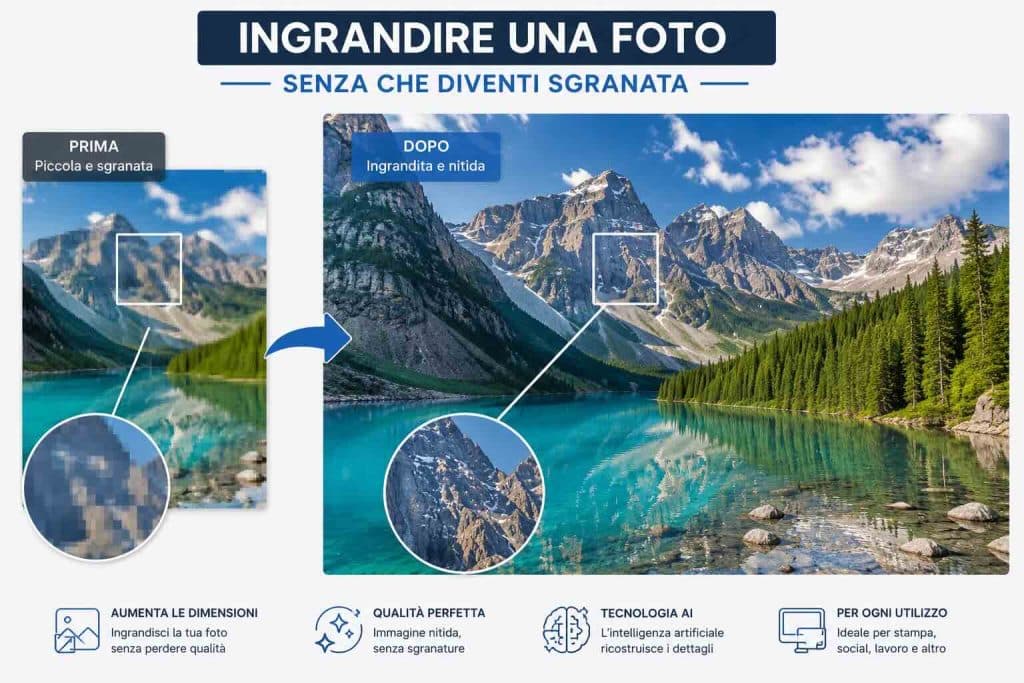
Ingrandire una foto senza perdere nitidezza è uno dei problemi più comuni per chi lavora con immagini digitali. Che si tratti di una foto scattata con lo smartphone, di un’immagine scaricata dal web o di un file salvato anni fa con una risoluzione bassa, il risultato è spesso lo stesso: appena provi ad allargare l’immagine, i dettagli svaniscono e i pixel diventano visibili.
Il problema nasce dalla struttura stessa delle immagini digitali. Ogni foto è composta da un numero fisso di pixel. Quando aumenti le dimensioni senza aggiungere nuove informazioni, il software si limita a stirare quelli esistenti. Il risultato è un’immagine sfocata, sgranata o con bordi irregolari. Per migliorare la qualità foto in fase di ingrandimento, serve un approccio diverso che vada oltre il semplice ridimensionamento.
Negli ultimi anni, le tecniche basate sull’intelligenza artificiale hanno cambiato il modo in cui puoi affrontare questo processo. I modelli di IA analizzano il contenuto di un’immagine e ricostruiscono i dettagli mancanti in modo molto più preciso rispetto ai metodi tradizionali. Questo articolo mostra come funziona il processo, quali fattori influenzano la qualità del risultato finale e come ottenere ingrandimenti puliti e dettagliati partendo anche da file di bassa risoluzione.
Occorrente prima di iniziare
Per usare il sistema di upscaling immagini online ti servono tre elementi semplici. Prima di tutto, ti occorre un account Adobe che puoi creare gratis in pochi minuti. Ti serve poi una foto salvata nel computer o nel cellulare, pronta da caricare. Infine, devi avere un browser come Chrome o Firefox aggiornato.
L’intero processo avviene dal sito, quindi non devi scaricare o installare nulla. Ti colleghi, accedi e cominci. Lo strumento di Adobe Firefly Upscale ti permette di aumentare la risoluzione fino a 4x direttamente dal browser. Puoi usarlo con i crediti gratuiti inclusi nel piano base di Adobe, senza dover sottoscrivere un abbonamento a pagamento.
Controllo crediti gratuiti: dopo aver effettuato l’accesso all’account Adobe, il saldo dei crediti disponibili si trova nell’angolo in alto a destra dell’interfaccia di Firefly. L’operazione di upscaling consuma solo una piccola parte dell’allowance mensile gratuita. I crediti inclusi nel piano gratuito sono generalmente sufficienti per completare questo flusso di lavoro senza costi aggiuntivi.
Come ingrandire una foto con Adobe Firefly
Accedi all’editor di Adobe Firefly con il tuo Adobe ID visitando firefly.adobe.com. Una volta completato l’accesso, appare la schermata principale dell’editor. Carica la foto da ingrandire usando il pulsante di caricamento nell’area di lavoro. Dopo pochi secondi, l’immagine appare nell’editor ed è pronta per essere modificata.
Seleziona la funzione di upscaling dal pannello degli strumenti sulla destra. Le opzioni di ingrandimento, 2x o 4x, diventano subito visibili nel pannello laterale. Scegli il fattore di ingrandimento in base all’uso previsto per la foto. Per la stampa su formato grande, il 4x è indicato. Per i social o le presentazioni, il 2x è spesso sufficiente. L’anteprima ti mostra la dimensione finale stimata prima di procedere.
Avvia l’elaborazione cliccando sul pulsante di conferma. Il modello di IA analizza l’immagine e ripristina i dettagli. Dopo qualche secondo, la versione ingrandita appare accanto all’originale. Confronta i due risultati usando il cursore di confronto integrato nell’editor. Scorrendo avanti e indietro puoi valutare la qualità prima di salvare il file. Scarica il file nella risoluzione scelta cliccando sul pulsante di download. La foto ingrandita è pronta per l’uso.
Quando lavori con immagini destinate alla stampa professionale, il fattore 4x può offrire una risoluzione adatta anche per formati di grandi dimensioni. Per contenuti digitali come post sui social o presentazioni aziendali, il 2x può rappresentare un buon equilibrio tra qualità e dimensione del file. La scelta dipende dall’uso finale previsto per l’immagine.
Il sistema di IA ricostruisce i dettagli mancanti analizzando il contenuto dell’immagine originale. Questo processo funziona meglio quando la foto di partenza presenta già una buona qualità. File molto compressi o di dimensioni estremamente ridotte possono produrre risultati meno precisi. In questi casi, conviene verificare il risultato con l’anteprima prima di procedere al download definitivo.
L’editor ti permette di confrontare l’immagine originale con quella ingrandita in tempo reale. Questo strumento di confronto ti aiuta a valutare se il risultato soddisfa le aspettative prima di salvare il file. Se la qualità non convince, puoi riprovare con impostazioni diverse o con un’immagine di partenza migliore per migliorare la qualità foto finale.
Risoluzione dei problemi più comuni
Crediti insufficienti
Se i crediti gratuiti si esauriscono prima della fine del mese, puoi verificare il saldo nella sezione account di Adobe. A quel punto puoi attendere il rinnovo mensile oppure valutare un piano a pagamento se ti serve elaborare molte immagini.
Qualità dell’output non soddisfacente
Se il risultato non ti convince, puoi provare a modificare il prompt o a cambiare l’impostazione di stile. La qualità del file originale incide molto sul risultato finale. Un’immagine molto piccola o fortemente compressa produce risultati meno precisi rispetto a un file di partenza già buono. Vale la pena riprovare con un’immagine di qualità leggermente superiore prima di concludere che lo strumento non sia adatto al tuo caso specifico.
Funzione non disponibile
Se la funzione di upscaling non appare nel pannello degli strumenti, conviene verificare di usare un browser aggiornato come Chrome o Firefox. Controlla anche che l’account Adobe sia attivo e che l’accesso sia stato effettuato correttamente. Alcune funzioni potrebbero non essere disponibili in tutti i piani. In quel caso, la pagina di Firefly indica chiaramente quali strumenti sono inclusi nel piano gratuito.
Lavorando con file di grandi dimensioni, il tempo di elaborazione può aumentare leggermente. Questo è normale e dipende dalla complessità dell’immagine e dal fattore di ingrandimento scelto. L’editor mostra una barra di avanzamento durante il processo, permettendoti di monitorare lo stato dell’operazione.
Conclusione
Grazie a questi passaggi, puoi aumentare le dimensioni di una foto senza perdere nitidezza, usando solo i crediti gratuiti di Adobe Firefly. Il file ottenuto è pronto per la stampa, i social o qualsiasi altra presentazione. Per ottenere una qualità ancora migliore, puoi provare altre funzioni dello stesso editor.
Per continuare a testare le funzioni di Firefly, la prossima attività consigliata è provare la rimozione dello sfondo o la generazione di varianti dell’immagine. Entrambe le funzioni seguono modalità operative simili e sono accessibili dallo stesso editor.
