Avete una smart tv sprovvista di Android? Magari un televisore vecchio stampo e volete trasmettere il vostro episodio preferito da Netflix utilizzando lo smartphone? Oppure volete condividere con i vostri amici una foto che avete scattato in vacanza? Bene, siete nel posto giusto. In questa guida vi spiegheremo come utilizzare il telefono con sistema operativo Android e trasmettere ogni contenuto sul vostro televisore. Può sembrare una cosa complicata, ma non lo è assolutamente. Anzi, con i metodi che vi spiegheremo, riuscite facilmente ad utilizzare il telefono per inviare a grande schermo un film, un documento, una foto e molto altro ancora. Mettetevi comodi perché vi illustreremo varie alternative da poter utilizzare per abilitarvi a questa funzione.
Forse potrebbe interessarvi anche Come trasmettere schermo Android
Come trasmettere schermo Android su TV con Wi-Fi
La prima opzione per trasmettere lo schermo Android su TV è utilizzando il Wi-Fi senza necessità di acquistare trasmettitori o utilizzando cavi. Questo sistema, chiamato mirroring, permette di trasmettere ogni tipo di contenuto da smartphone o tablet direttamente su TV. Per procedere con la proiezione bisognerà che l’app che si utilizza (esempio Netflix) abbia la funzionalità di proiezione (simbolo del mirroring) e basterà semplicemente cliccarci sopra e scegliere il dispositivo su cui trasmettere (esempio TV cucina). Oppure se avete un’immagine direttamente da browser Chrome potrete trasmettere tramite l’opzione nel menu chiamato appunto “Trasmetti“.
Come trasmettere schermo Android con Chromecast
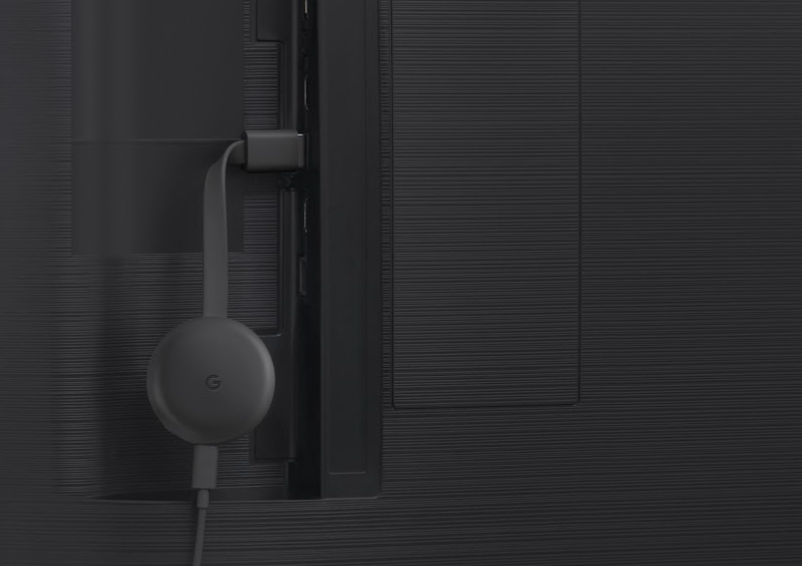
Un altro sistema per trasmettere contenuti è utilizzando un dispositivo esterno chiamato Chromecast. Questo aggeggio permette di trasmettere ogni tipo di contenuto semplicemente predisponendolo nell’ingresso USB della vostra tv. Questo dispositivo potrete acquistarlo direttamente sul sito di google oppure trovarlo in offerta su Amazon a partire da 39,00 (in base al modello).
[amazon box=”B07KG54BVK”]
Questo sistema permette di trasmettere la riproduzione di ogni tipo di contenuto fino alla risoluzione del 4K Ultra HD e fornisce la compatibilità su una vasta lista di applicazioni. Potrete infatti utilizzarla con la maggiorparte di app Pay TV (Netflix, Prime Video, Disney+, Tim Music e molto altro) o anche su Pay Music come Spotify, Tune In, Tim Music, Amazon Unlimited, Soundcloud e molto altro. E’ molto utile se ad esempio volete trasmettere musica dalla vostra radio preferita, o se volete condividere una foto con Google Photo, o semplicemente se volete trasmettere un gioco a cui giocate da cellulare e volete vederlo a grande schermo. Può essere utilizzato anche su sistema iOS.
Per utilizzare Google Chromecast, dopo aver acquistato il dispositivo, dovrete:
- Inserire il dispositivo direttamente nella porta USB del televisore
- Installare Google Home sul proprio smartphone o tablet Android (solitamente è di default, ma può essere scaricata dal playstore)
- Avviare l’applicazione scaricata e installata
- Tappare sul pulsante Inizia (situato in basso a destra)
- Inserire i dati di login e password del proprio account Google
- Cliccare su “Configura Casa” e avviare la ricerca Chromecast (in alternativa basterà cliccare su + per inserire manualmente l’ambiente)
- Inserire la rete Wi-Fi in uso per collegare il dispositivo Chromecast
- Attendere il riavvio del disposato per cominciare ad utilizzarlo
Una volta completata la procedura, vi basterà cliccare sul simbolo della trasmissione per inviare alla Chromecast il documento o l’immagine da trasmettere su TV.
Esistono diversi altri dispositivi che funzionano più o meno allo stesso modo e ve ne suggeriamo alcuni qui di seguito.
[amazon box=”B0946WZLQR”]
[amazon box=”B097SXQ7D3″]
[amazon box=”B08DLQ75CH”]
Come trasmettere schermo Android con Fire TV
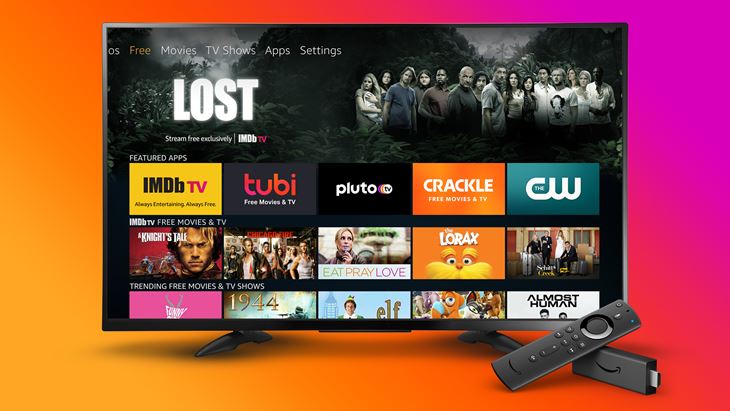
Un altro metodo per trasmettere contenuti alla vostra tv è l’utilizzo di un altro dispositivo chiamato Fire TV che potrete trovare su Amazon. Questa pendrive funziona più o meno come la Google Chromecast appena descritta e dovrà essere collegata ad una porta USB del vostro televisore. Esistono diverse versioni di Fire TV, una che raggiunge una risoluzione FULL HD e l’altra migliorata che permette di trasmettere contenuti fino al 4K Ultra HD. Per utilizzarla dovrete installarla e procedere con il settaggio di alcune impostazioni. Una volta fatto, potrete gestirla sia con comando vocale grazie ad Alexa sia con l’uso del telecomando in dotazione. Ora vi spieghiamo come utilizzarla.
- Inserire il cavo di ricarica nella porta USB dell’alimentatore
- Collegare l’altra estremità del cavo alla porta Power della Fire TV
- Collegare l’alimentatore della Fire TV alla presa di corrente
- Collegare la Fire TV Stick alla porta HDMI del televisore
- Premere il tasto Play e Pausa sul telecomando in dotazione
- Impostare la lingua (es. Italiano)
- Selezionare la rete Wi-Fi della casa e inserire la password
- Configurare il proprio account Amazon
- Cliccare su Continua
- Permettere al sistema di memorizzare i dati per non inserirli ogni volta che si utilizza la Fire TV
Da questo momento la Fire TV è funzionale e potrete condividere ogni tipo di contenuto. Per gestire le sue funzionalità, vi basterà andare sulla Home di Fire TV e scegliere tutte le funzionalità che preferite. Potrete navigare tra le categorie, selezionare tra le app in evidenza e quelle più gettonate.
[amazon box=”B07PW9VBK5″]
[amazon box=”B07ZZVWB4L”]
Come trasmettere schermo Android con cavo
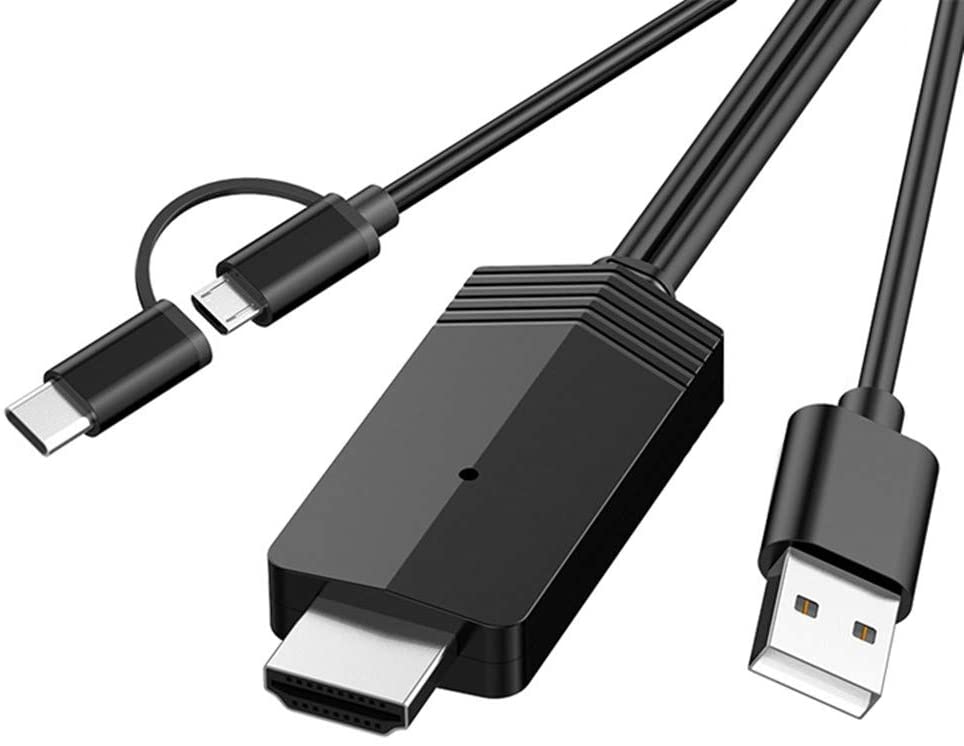
Se non volete acquistare un dispositivo esterno e se non volete utilizzare il WIFI, un altro metodo è il semplice utilizzo di cavo. Esistono particolari cavi che permettono di essere utilizzati su smartphone fino alla TV chiamati Slimport. Questi cavi permettono di essere utilizzati da telefono fino al televisore grazie al supporto HDMI, VGA, DVI Etc… o utilizzare cavetti MHL con estremità micro USB.
Cavo USB-C a TV
Con cavo USB-C e finale HDMI, potrete trasmettere sia segnali video che audio da telefono a tv. Potrete trovare su Amazon varie lunghezze in base alle esigenze e più o meno resistenti, differiscono solitamente per il costo. Solitamente sono rivestiti in nylon intrecciati e variano per colore.
[amazon box=”B01NH500RV”]
[amazon box=”B07925J6GY”]
Cavo MHL a TV
Un altro sistema è con l’acquisto di cavo MLH permette di trasmettere contenuti fino alla risoluzione di 8K e consente l’invio sia di audio che video. Esistono due tipi di cavi MHL, quello attivo e quello passivo che variano principalmente per l’utilizzo di un’alimentazione esterna. Per poter utilizzare questo tipo di connettività, è necessario che il televisore abbia la predisposizione per questo tipo di ingresso e ovviamente anche lo smartphone. Per verificare se i vostri dispositivi sono compatibili, vi basterà verificarlo dal sito ufficiale MHL.
[amazon box=”B0765W9ZDC”]
[amazon box=”B087CGNS6S”]
Cavo Slimport a tv
Un altro sistema è l’utilizzo di un cavo Slimport che permette di trasmettere fino a 4K e supporta tv con porte HDMi, DVI, VGA. Esistono numerosi adattatori in commercio ed è un’ottima soluzione nel caso in cui il vostro televisore non funzioni con cavo MHL. Anche per questo tipo di cavo esistono varie metrature e possono essere utilizzati per trasmettere in alta qualità sia audio che video.
[amazon box=”B0134V3KIA”]
[amazon box=”B072J9FLN4″]
Utilizzare un’applicazione di terze parti (ad esempio, Miracast o AirDroid)
- Requisiti: Applicazione compatibile con trasmissione schermo.
Vi basterà procedere come segue:
- Scarica un’app come AirDroid, TeamViewer, o ApowerMirror dal Play Store.
- Configura l’app seguendo le istruzioni per connettere il tuo dispositivo Android al computer o alla TV.
- Avvia la condivisione dello schermo tramite l’interfaccia dell’app.
Utilizzare un PC con Windows 10/11
Vi basterà procedere come segue:
- Apri l’app Connetti sul tuo PC.
- Sul tuo Android, vai su Impostazioni > Dispositivi connessi > Preferenze di connessione > Trasmetti.
- Seleziona il tuo PC dall’elenco per iniziare la trasmissione.
Queste sono le opzioni principali per trasmettere lo schermo Android.